
E-fakturering - Inställningar
Den här instruktionen gäller BL Fakturering |
Elektronisk fakturahantering omfattar all hantering av elektroniska fakturor, både inkommande och utgående, samt import från externa system.
Samtliga inställningar för detta görs i ett gemensamt fönster som du kommer åt via företagsuppgifterna för fakturering eller leverantörsreskontra, genom att där klicka på knappen EFH-Elektronisk fakturahantering.
E-fakturering
Inställningarna för e-fakturering hittar du under Arkiv – Företagsuppgifter – Fakturering – EFH-Elektronisk fakturahantering – fliken e-fakturering. I det här avsnittet beskriver vi de generella inställningarna under denna flik.
Med e-fakturering tar vi hand om dina utgående fakturor och de levereras direkt in i kundens ekonomisystem. Det enda du behöver göra är att registrera och uppdatera dem, så ser vi till att de levereras till kunden.
Vyn under fliken e-fakturering ser olika ut beroende på om du har använt vår e-fakturalösning tidigare eller inte.
- Om du inte har använt vår e-fakturalösning förut ser det ut så här:

För att aktivera tjänsten e-faktura klickar du på Aktivera.
I fönstret som öppnas kan du klicka på knappen Priser. Då öppnas en flik i din webbläsare med aktuella priser. Klicka sedan på Fortsätt för att aktivera tjänsten. Du kan läsa mer om hur du kommer igång med att skicka/ta emot e-fakturor här - Om du redan har använt vår e-fakturalösning behöver du byta till vår nya e-fakturalösning. Då ser det ut så här:

För att byta till den nya e-fakturalösningen klickar du på Byt e-fakturatjänst. Du kan läsa mer om hur du kommer igång med att skicka/ta emot e-fakturor här
Reg inkommande fakturor
Med vår tjänst e-fakturering kan du smidigt ta emot dina inkommande e-fakturor direkt i BL Administration. Det innebär att du kopplas mot en e-fakturaväxel varifrån fakturorna hämtas in och hanteras direkt i registreringsbilden för leverantörsfakturor.
Om du inte använder dig av vår tjänst e-fakturering kan du hantera inkommande e-fakturor ”manuellt”, då fungerar det på samma sätt som vid hanteringen av internt skannade leverantörsfakturor. Inställningarna gör du under Arkiv – Företagsuppgifter – Leverantörsreskontra – EFH-Elektronisk fakturahantering – fliken Reg inkommande fakturor.
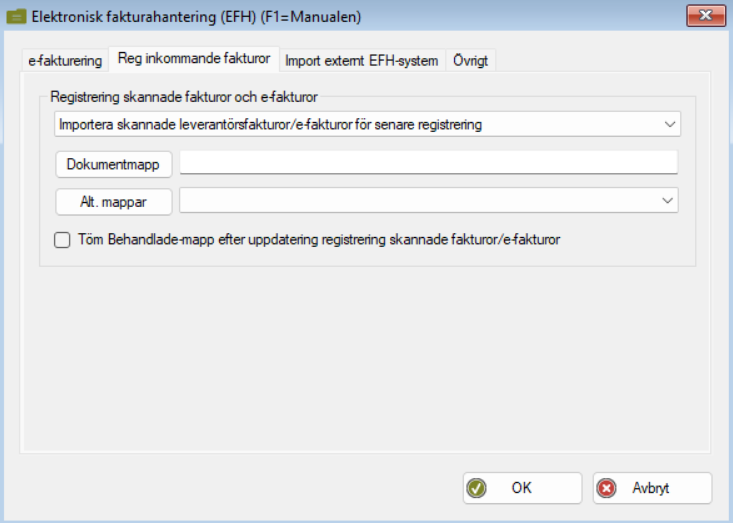
Metod för hantering av skannade leverantörsfakturor/e-fakturor – Här kan du välja på följande alternativ:
- Direktregistrering skannade leverantörsfakturor/e-fakturor – Detta alternativ är det vanligaste alternativet och används om du själv både tar emot och registrerar dina e-fakturor.
- Importera skannade leverantörsfakturor/e-fakturor för senare registrering – Detta alternativ är främst tänkt för de som ska ladda upp e-fakturor till databasen, men inte själv sköter registreringen av dessa, utan registreringen görs av en annan användare i databasen. Det är även det alternativ som ska vara förvalt för att använda e-postportalen eller vår Lundify-app för att skicka in dokument till databasen.
- Tillfälligt avaktiverad – Detta alternativ används om du tillfälligt inte vill använda funktionen för skannade leverantörsfakturor/e-fakturor. Detta gör att skanning leverantörsfakturor inte dyker upp när du registrerar leverantörsfakturor. Du kan använda detta alternativ om du ibland läser in e-fakturor men oftast inte. För att i så fall komma åt e-fakturorna vid registrering behöver du klicka på alternativet Skannade fakturor i fönstret registrering leverantörsfakturor.
Dokumentmapp – Här anger du mappen där e-fakturorna sparas ner vid ankomst till företaget. Detta kan vara en mapp hos den som både tar emot och registrerar (direktregistrering) eller en mapp hos den som tar emot e-fakturorna och laddar upp dem till databasen (importera för senare registrering).
Alt.mappar – Om flera användare i t.ex. ett nätverk hanterar skannade fakturor kan sökvägen till en och samma mapp i nätverket vara olika för varje användare. Här finns därför en möjlighet att lägga in alternativa mappar. BL Admin kommer att gå igenom alla angivna mappar tills en mapp med en giltig sökväg hittas och då använda denna mapp för att leta efter skannade dokument.
Töm Behandlade-mapp efter uppdatering registrering skannade fakturor/e-fakturor – Om du vill att mappen ska rensas på filer när du uppdaterar registreringen av e-fakturorna markerar du detta alternativ.
Import externt EFH-system
Till BL Leverantör kan du även importera leverantörsfakturor som skannats in i externa fakturaskanningssystem. Externa fakturaskanningssystem fungerar normalt så att alla leverantörsfakturor skickas till en central som skannar in och tolkar informationen i fakturorna och presenterar fakturorna på nätet. Fakturaskanningssystemen har dock inga betalningsrutiner, utan alla betalningar sker i BL Administration, därför måste fakturorna importeras till BL Administration. Inställningarna gör du under Arkiv – Företagsuppgifter – Leverantörsreskontra – EFH-Elektronisk fakturahantering – fliken Import externt EFH-system.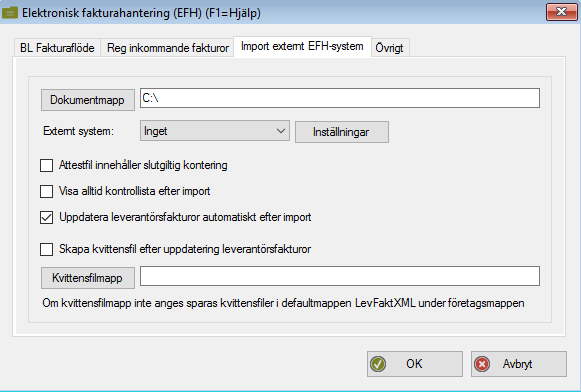
- Dokumentmapp – Här anges var de filer som ska skannas in lagras.
- Externt system – Här anger du från vilket system du importerar dina fakturor. Beroende av vilket system som anges kan inställningar finnas att göra under knappen inställningar. Exempelvis kan en webbadress för koppling mot fakturabild anges för vissa leverantörer.
- Attestfil innehåller slutgiltig kontering – Om du använder funktionen för attesthantering och attestfilen som läses in innehåller en slutgiltig kontering markerar du här.
- Visa alltid kontrollista efter import – Innebär att du efter importen får möjlighet att skriva ut en lista över de fakturor du just importerat.
- Uppdatera leverantörsfakturor automatiskt efter import – Detta alternativ är förvalt och innebär att de inlästa leverantörsfakturorna uppdateras till reskontran direkt i samband med importen. Har man inte detta alternativ ibockat kommer man istället att hamna i fönstret för registrering leverantörsfakturor istället och får uppdatera dem manuellt genom att klicka på Uppdatera.
- Skapa kvittensfil efter uppdatering leverantörsfakturor – Vissa fakturaskanningssystem vill ha en kvittens på att fakturorna blivit inlästa i BL Administration. Genom att markera här kommer programmet att skapa en XML-fil vid uppdatering av fakturorna.
- Skapa kvittensfil efter uppdatering leverantörsbetalningar – Vissa fakturaskanningssystem vill ha en kvittens på att fakturorna blivit betalda i BL Administration. Genom att markera här kommer programmet att skapa en XML-fil vid uppdatering av betalningarna.
- Kvittensfilmapp – Om ingen kvittensfilmapp anges kommer programmet att skapa kvittensfilen i mappen LevFaktXMl under företagsmappen. Vill du använda en annan mapp för att lagra kvittensfiler lägger du in sökvägen för detta här.
Övrigt
Om du inte använder dig av vår tjänst e-fakturering kan du ändå skapa e-fakturor. Inställningarna för detta görs under fliken Övrigt.
Vår rekommendation är att du använder tjänsten e-fakturering för dina utgående e-fakturor. |
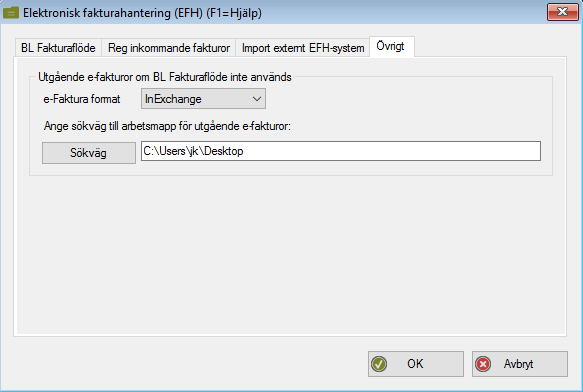
- e-Faktura format – Om du inte använder dig av vår e-fakturering kan du ändå skapa och skicka e-fakturor enligt ett annat format, exempelvis InExchange. Detta kräver ett avtal med dem. Du kan också ange formatet SveFaktura 1.0 om du levererar dina e-fakturor per mail (ovanligt) eller via mottagarens FTP-konto eller liknande. I den här rutan kan du också göra inställningar för den fil du kan använda dig av om du vill sälja dina fakturor till en annan aktör (alternativet Övriga). I stället för att du skickar fakturor till din kund skapas istället en fil som du levererar till den aktör du väljer att sälja dina fakturor till.
- Sökväg för utgående e-fakturor – Genom att klicka på knappen Sökväg ställer du in var du vill att dina e-fakturor utanför vår tjänst e-fakturering ska lagras innan du levererar dem till mottagaren.