
Slutlön i BLA Lön Plus
Den här instruktionen gäller BLA Lön Plus |
Se en film:
När man har aktiverat semesterhanteringen i BLA Lön Plus är det rekommenderat att använda programmets inbyggda funktion för slutlön när en anställd slutar. Denna hittar du inne i löneregistreringen under knappen Mer – Slutlön. Programmet gör då en beräkning på sparad, kvarvarande och intjänad semester och betalar ut detta.
Om man har använt avvikelsen Tid för intjänad/uttagen komptid och/eller lagt ingångsvärden för ackumulator med id KMP så betalas även kvarvarande komptimmar ut. Komptimmar registrerade med egna lönearter får man dock betala ut manuellt.
OBS! Du ska alltså inte själv lägga in avgångsdatum på anställdakortet i förväg, då kommer du inte att kunna göra lönen och semesterdagarna ligger kvar. |
Slutlön kan göras antingen i en vanlig lönekörning eller i en extra lön. I båda fallen får inte avvikelseperioden ligga längre bak i tiden än senast uppdaterade lönekörning och slutdatum får inte ligga efter vald löneperiod.
Arbetsgång
- Se till att all lön och eventuella avvikelser finns registrerade på personen, antingen i redan slutförd lönekörning eller i samma lön som du tänkt göra slutlönen. Kontrollera att du har rätt antal timmar vid timlön. Månadslön behöver som regel ej korrigeras, det sköter programmet automatiskt (förutsatt att löneart och belopp (K1) finns angivet på anställdakortet, samt att avgångsdatumet ligger inom löneperioden).Observera att uttag av semester inte kan kombineras med slutlön i samma lönekörning. Då all semesterersättning kommer att betalas ut i och med slutlönen kan du vid ledighet som inte registrerats istället komplettera med ett manuellt avdrag.
- När allt förutom utbetalning av semesterskuld och kompsaldo finns registrerat i löneregistreringen trycker du på knappen Mer och väljer Slutlön.
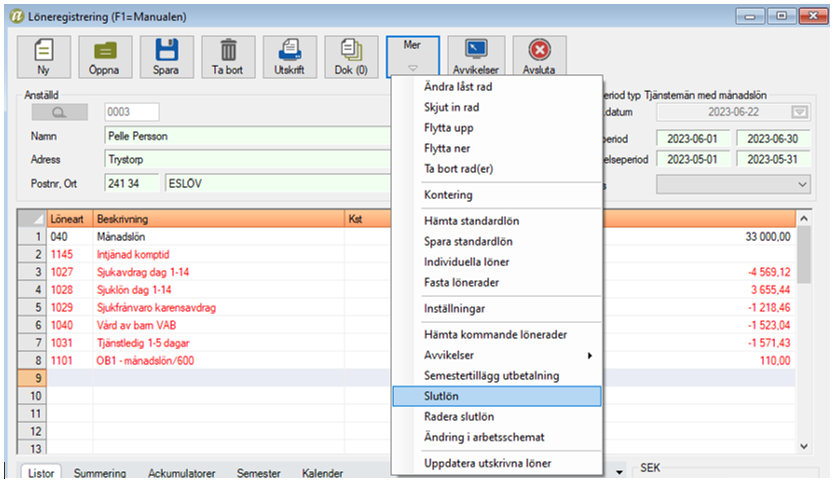
- Ange Slutdatum för anställningen. Du får här också möjlighet att skriva ut beräkningsunderlaget för slutlönen vilket vi rekommenderar att du gör då denna inte går att få ut i efterhand. Tryck OK.
- Lönen markeras som slutlön med angivet avgångsdatum. Semesterersättning för intjänade, kvarvarande och sparade dagar laddas in liksom eventuell utbetalning av kvarvarande komptimmar. Om den anställde har månadslön kommer denna i de flesta fall automatiskt att anpassas utifrån valt avgångsdatum och räknas om till daglön per kalenderdag fram till avgångsdatumet (eller arbetsdag om anställningen fortlöper i max 5 dagar i löneperioden). Om den anställde slutade under föregående löneperiod försvinner månadslönen helt, ingen automatisk korrigering görs om det tidigare har betalats ut för mycket lön.
- Dialogrutan för utskrift av semesterberäkningen öppnas – skriv ut direkt eller förhandsgranska. Beräkningsunderlaget är det samma som du får ut under Byte av semesterår och berör endast årets intjänade dagar, men till skillnad mot underlaget du får ut via Byte av semesterår tar denna även hänsyn till lön och avvikelser i aktuell lönekörning samt anpassas utifrån angivet avgångsdatum. Detta underlag går inte att få ut i efterhand så spara gärna ner det.
- Kontrollera att uppgifterna i semesterberäkningen stämmer och att det framräknade värdet verkar rimligt. Kontrollera också att du har fått samma värde på intjänade dagar i själva slutlönen.
- Om du upptäcker fel i beräkningen och behöver ändra diverse inställningar eller komplettera lönen för att det ska bli rätt kan du backa slutlönen genom Mer – Radera slutlön. Observera att om månadslönen har räknats om till slutlön kommer den raden att försvinna och måste läggas in på nytt manuellt.Ställen där man kan behöva korrigera inställningar; Anställdakortet, Semesteravtal, Ingångsvärden semester (Semester IB) samt inställning på lönearter.
- När allt är kontrollerat och slutlönen stämmer så skriver du ut och uppdaterar lönen precis som vanligt. Vid uppdatering följer avgångsdatumet automatiskt med till anställdakortet och den anställde tas då bort från listan över aktiva anställda. För att komma åt anställdakortet i efterhand får man då gå via Mer-knappen vid listan över anställda och välja Visa anställda som slutat.
Slutlön med semester
Ska du göra en slutlön men personen har även tagit ut semester? Om man har lagt in semesteravvikelser så kan man inte göra slutlön i samma lönekörning på grund av hur semesterberäkningen fungerar. Rekommendationen är då att göra slutlönen separat i en extra lönekörning efter att den ordinarie lönen är uppdaterad.
Om man ändå vill få med allt på en och samma lön så kan semester inte läggas in som en avvikelse, utan kommer att betalas ut i slutlönen och ledigheten får hanteras manuellt. Vid timlön minskas antalet arbetade timmar och vid månadslön kan man använda t.ex löneart 142 Semesteravdrag per dag, månadslön för det antal dagar som personen har varit ledig.
Om semesterersättningen beräknas enligt procentregeln så behöver lönearten först markeras som löneunderlag. Detta gör du under Uppläggning – Lönearter, markera lönearten och välj Redigera.

När denna korrigering har gjorts kan du gå vidare och köra slutlönen.
I exemplet nedan har personen månadslön och haft semester en vecka, detta registreras med löneart 142 istället för som avvikelse innan slutlönen hämtas.

I nästa exempel har vi en person med timlön som enligt schema skulle ha jobbat 159 timmar. Dock hade den anställde semester i 5 dagar som vi inte kan lägga in som avvikelser när vi vill göra slutlönen i samma lönekörning. Vi behöver därför minska antalet arbetade timmar med 40 innan slutlönen beräknas.

Här nedan är antalet arbetade timmar justerade (159–40=119) och slutlönen har hämtats in.

Negativ lön vid avslut av anställning
Lönen för januari som är utbetald 25/1, avser lön för januari och avvikelser för december. Den är fastställd och AGI-filen är redovisad 12 februari avseende denna lön.
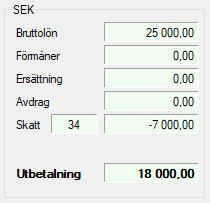
När det är dags för februari-lönen, utbetalningsdag den 25/2, så får man information att den anställde slutat 31/1 och även fått information om att hon var sjuk de två sista veckorna i januari. Det innebär att det blir en negativ lön när det anställde slutar, trots att det finns lite semesterersättning att kvitta emot. Det finns två alternativ när detta uppstår, när den anställde inte ska betala tillbaka eller om den anställde ska betala tillbaka. Läs mer här
Utan semesteravtal
Även för personer utan semesteravtal (semesteravtal = Inget) kan du använda dig av funktionen för slutlön om du vill. Det räknas inte ut någon semesterersättning men lönen markeras som slutlön med angivet avgångsdatum och datumet följer sedan med till anställdakortet. Alternativt anger du själv avgångsdatum på anställdakortet efter att den sista lönen har betalats ut.